1. Setup & Connessione WhatsApp
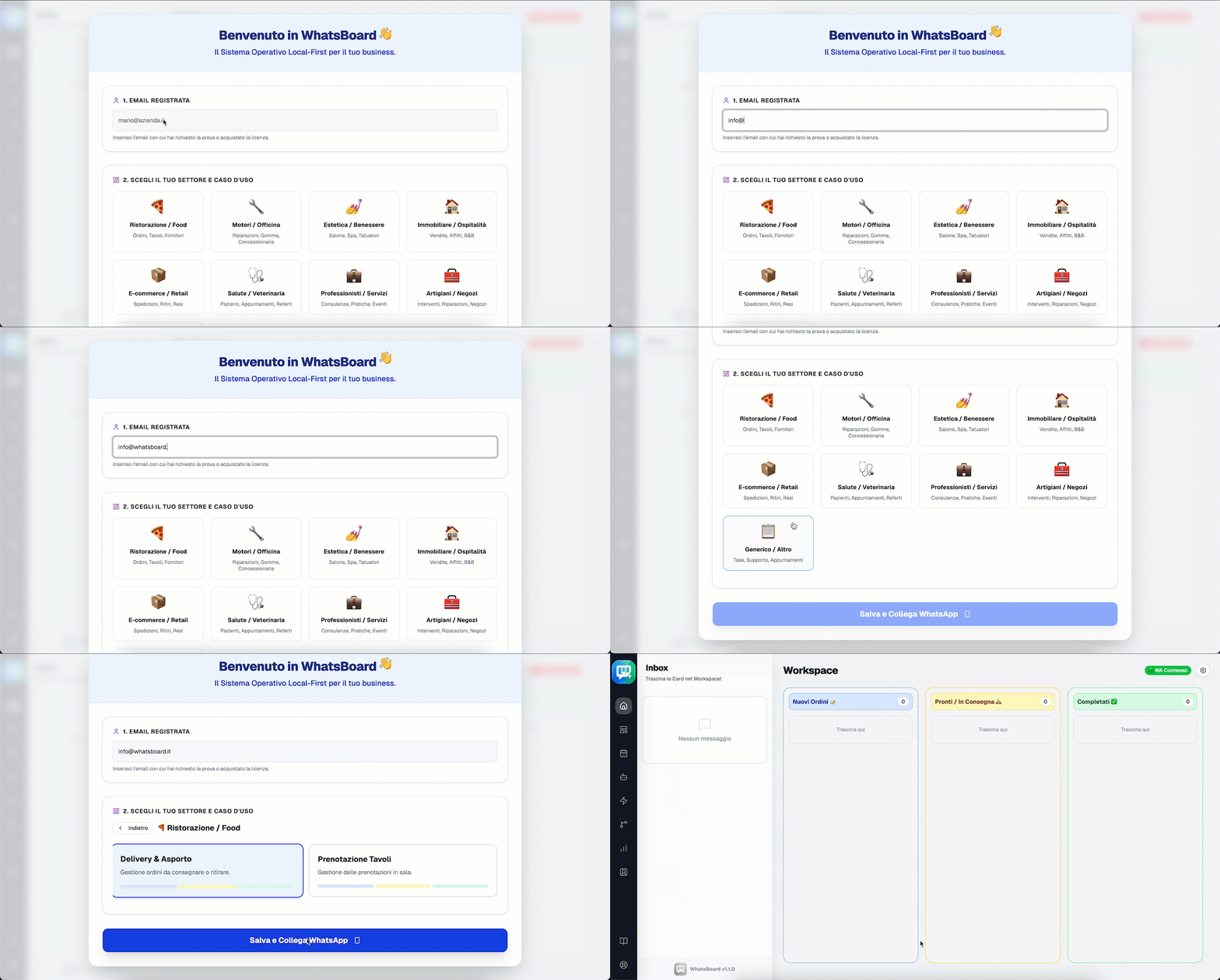
WhatsBoard è un software Local-First. Questo significa che il "cervello" delle operazioni risiede sul tuo computer. La prima configurazione richiede meno di 2 minuti.
Guarda il Video Tutorial
Durata: 20 secondi
- Scelta del Template: Al primo avvio, ti verrà chiesto di scegliere il tuo settore (es. Ristorazione, Estetica, Motori). Selezionando una variante, WhatsBoard creerà automaticamente le colonne e le automazioni perfette per il tuo caso d'uso.
- Connessione WhatsApp: Clicca su "Scansiona QR dal PC". Si aprirà una finestra nascosta. Prendi il tuo smartphone, apri WhatsApp (normale o Business), vai su Impostazioni > Dispositivi Collegati e inquadra il codice QR sullo schermo.
- Stato Connessione: In alto a destra nel Workspace vedrai sempre un badge. Se è 🟢 WA Connesso, sei pronto a lavorare.
Pro Tip: Cambio Template in Corsa
Hai sbagliato template o vuoi esplorare altre opzioni? Vai in Impostazioni (icona ingranaggio) > Galleria Template. Scegliendo un nuovo template, il sistema è progettato per proteggere i tuoi dati: tutte le tue chat attualmente in corso nelle colonne verranno spostate in modo sicuro nella Inbox, svuotando le automazioni pendenti. Zero rischi di perdere ordini.
2. La Inbox & Il Kanban
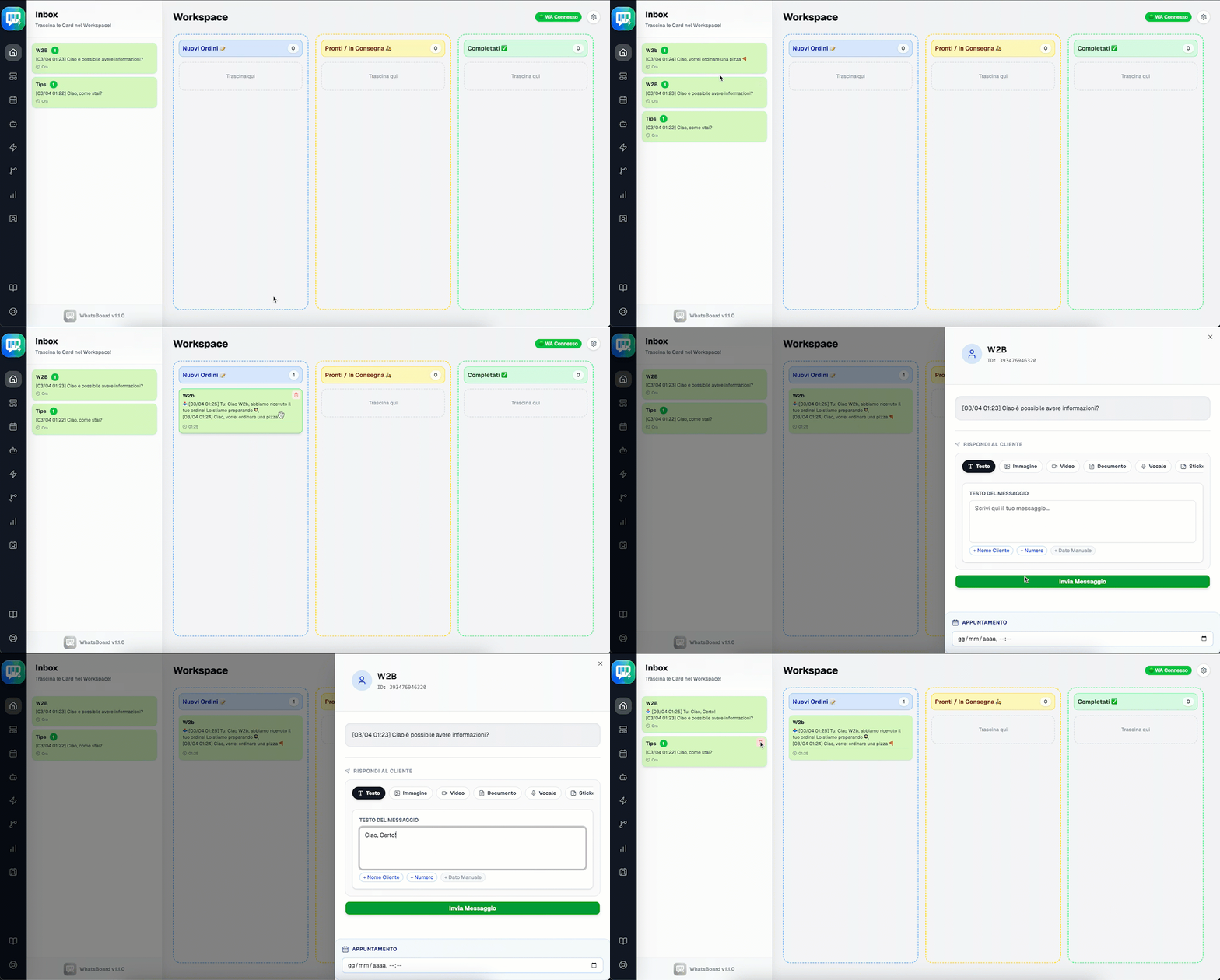
L'interfaccia principale è divisa in due aree strategiche: la Inbox (la tua sala d'attesa) e il Workspace (la tua catena di montaggio).
Guarda il Video Tutorial
Durata: 60 secondi
La Inbox (A sinistra)
Ogni volta che un cliente ti scrive un nuovo messaggio, appare una "Card" nella Inbox. La card ti mostra un'anteprima intelligente:
- Badge Multimediali: Se il cliente invia foto, video, audio o posizioni, vedrai dei piccoli badge colorati (es. Audio).
- Contatore Non Letti: Un pallino rosso ti indica quanti messaggi non hai ancora letto in quella specifica chat.
Il Workspace (A destra)
Per prendere in carico una richiesta, clicca sulla card nella Inbox, tieni premuto e trascinala in una delle colonne del tuo Workspace (es. "In Lavorazione"). Se la colonna ha delle automazioni configurate, queste partiranno istantaneamente al rilascio della card.
Il Pannello CRM
Cliccando (senza trascinare) su qualsiasi card, si aprirà il pannello laterale del CRM. È la tua centrale operativa per quel cliente. Qui puoi leggere l'intera cronologia, visualizzare le foto ingrandite, ascoltare gli audio e rispondere manualmente.
3. Universal Message Builder
Sia quando rispondi manualmente nel CRM, sia quando configuri le automazioni, WhatsBoard ti mette a disposizione l'Universal Message Builder. Non sei limitato al semplice testo: puoi inviare messaggi ricchi e interattivi che aumentano drasticamente le conversioni.
Testo Semplice
Il classico messaggio di testo. Supporta le variabili dinamiche (vedi capitolo successivo).
Immagini, Video & Sticker
Carica file multimediali dal tuo PC. Puoi aggiungere una didascalia testuale che accompagnerà il media.
Documenti (PDF/Doc)
Perfetto per inviare preventivi, fatture, cataloghi o menu in formato PDF in modo completamente automatico.
Note Vocali (Audio)
Carica un file MP3 o OGG. Verrà inviato al cliente come se fosse una nota vocale registrata al momento.
Posizione GPS
Cerca il tuo indirizzo nel builder. Il cliente riceverà la mappa interattiva di WhatsApp per avviare il navigatore.
Contatto (vCard)
Invia il numero di un fornitore o il tuo contatto aziendale affinché il cliente possa salvarlo in rubrica con un click.
Liste Interattive
Crea un menu a tendina nativo di WhatsApp. Il cliente clicca sul bottone e sceglie un'opzione da una lista strutturata.
Sondaggi (Polls)
Invia una domanda con opzioni cliccabili. Ideale per far scegliere un orario di appuntamento o chiedere un feedback rapido.
4. Variabili & Il "Dato Manuale"
L'automazione è inutile se sembra robotica. WhatsBoard ti permette di personalizzare ogni singolo messaggio utilizzando le Variabili Dinamiche. Nel Builder, vedrai dei "chip" azzurri che puoi cliccare per inserirli nel testo.
- {'{{nome}}'} : Viene sostituito automaticamente con il nome del cliente (es. "Ciao Marco").
- {'{{numero}}'} : Viene sostituito con il numero di telefono del cliente.
Guarda il Video Tutorial
Durata: 40 secondi
Il Segreto del "Dato Manuale" {'{{input}}'}
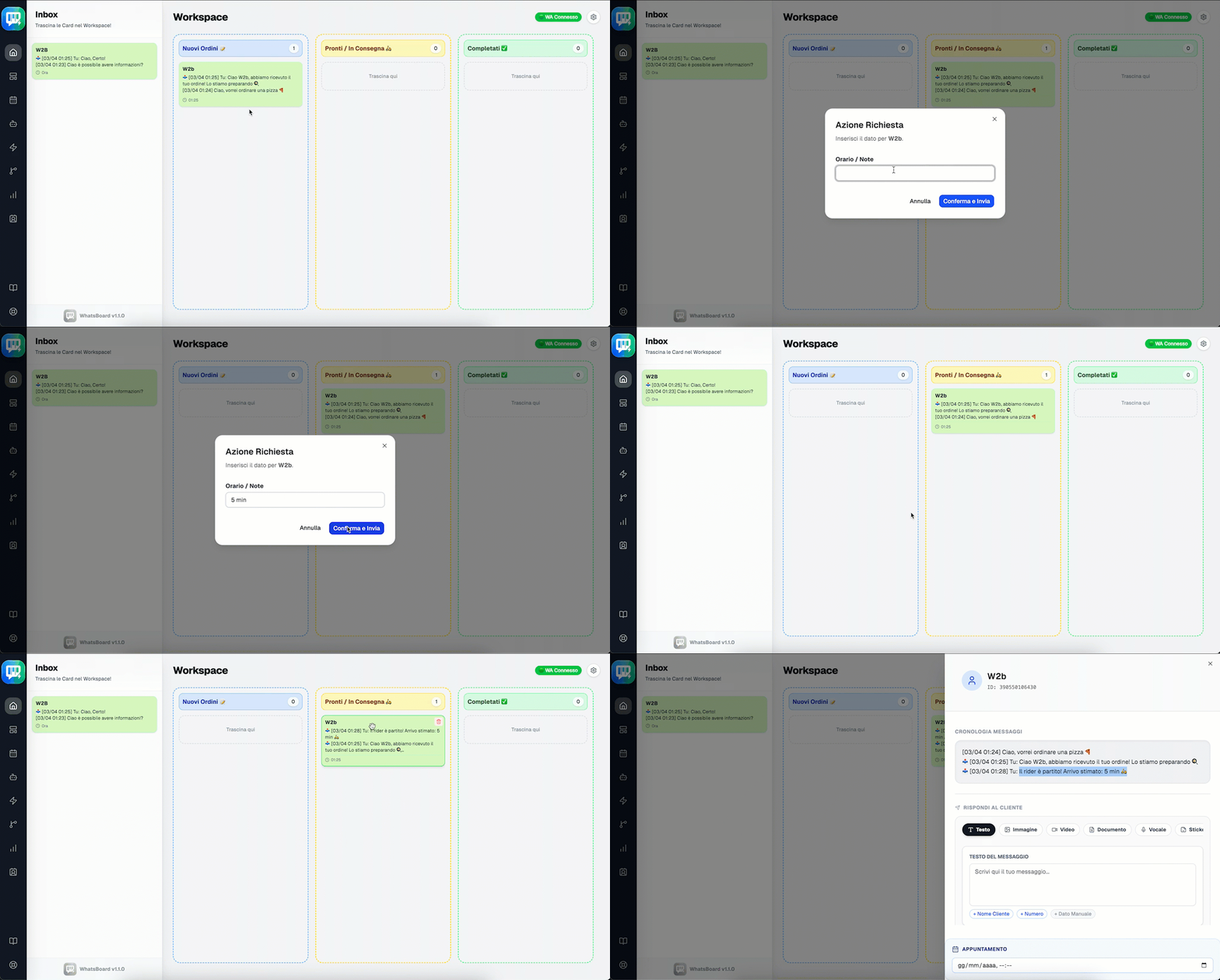
Spesso, quando sposti una card, hai bisogno di inviare un'informazione che cambia ogni volta (es. un prezzo, un orario, un codice di tracciamento). Ecco come fare:
- Vai in Impostazioni > Editor Workspace.
- Sotto la colonna desiderata, spunta la casella "Richiedi un dato manuale al rilascio".
- Scrivi cosa vuoi che ti venga chiesto (es. "Inserisci il Tracking").
- Nel testo dell'automazione di quella colonna, inserisci la variabile {'{{input}}'}.
Il Risultato: Quando trascinerai una card in quella colonna, lo schermo si oscurerà e apparirà un popup che ti chiederà "Inserisci il Tracking". Tu scrivi "BRT-12345", premi Invio, e il cliente riceverà in automatico: "Il tuo pacco è spedito! Tracking: BRT-12345".
5. Automazioni & Scenari (Nurturing)
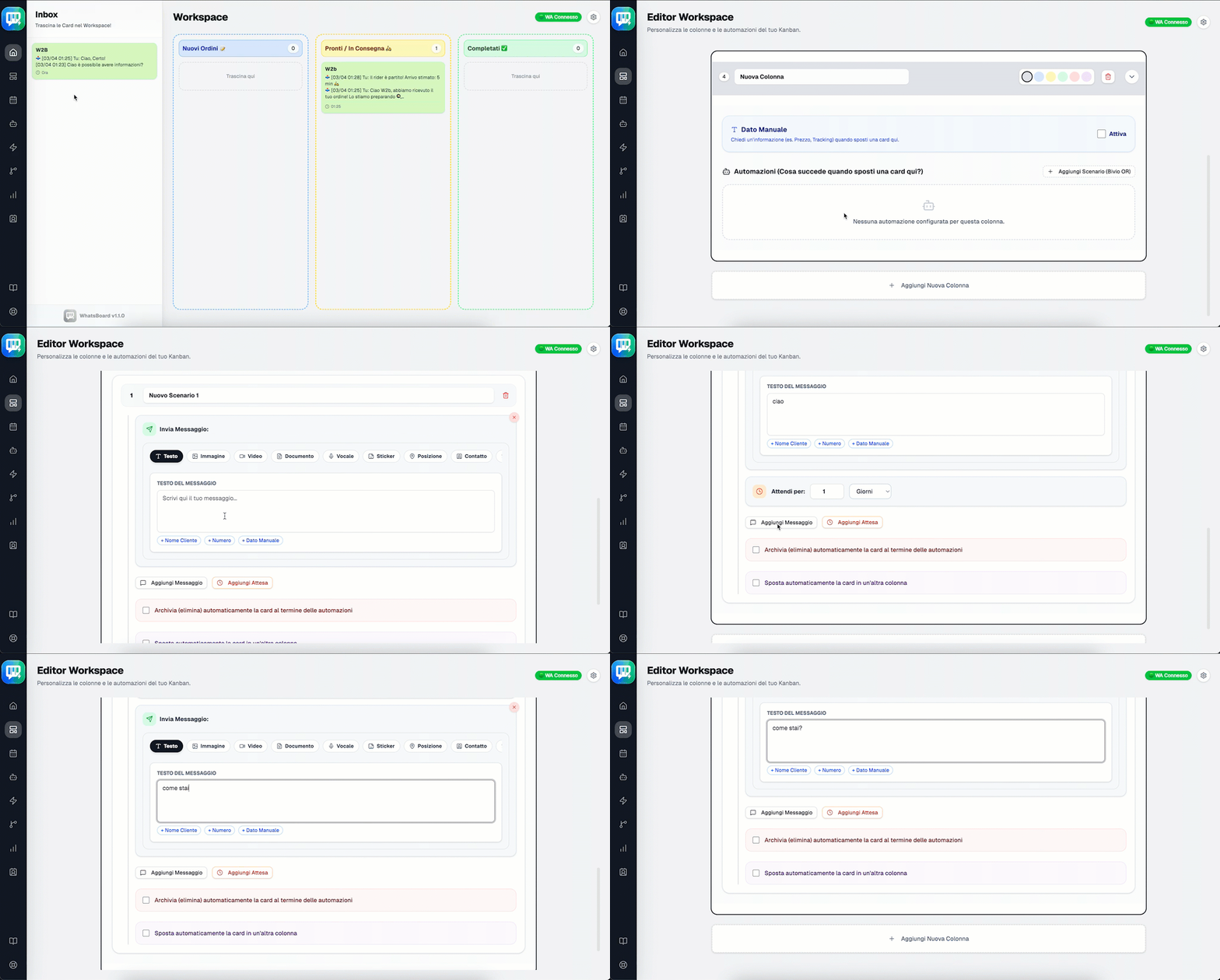
Un semplice messaggio automatico è utile, ma una sequenza di azioni ti fa vendere mentre dormi. Nell'Editor Workspace, puoi creare veri e propri "Scenari" per ogni colonna.
Guarda il Video Tutorial
Durata: 30 secondi
I due blocchi fondamentali:
- Aggiungi Messaggio: Invia un testo, una foto, un sondaggio o un documento al cliente.
- Aggiungi Attesa (WAIT): Mette in pausa lo scenario per X minuti, ore, giorni o mesi. Il sistema ricorderà l'azione e la eseguirà al momento esatto, anche se nel frattempo hai chiuso e riaperto il programma.
La Logica OR (Scenari Multipli)
Cosa succede se in una colonna crei due scenari diversi cliccando su "Aggiungi Scenario (Bivio OR)"? Ad esempio, nella colonna "In Consegna" potresti avere lo scenario "Spedizione Corriere" e lo scenario "Ritiro in Negozio".
Magia: quando trascini la card in quella colonna, WhatsBoard capirà che c'è un bivio e ti mostrerà un popup chiedendoti "Quale scenario vuoi avviare per questo cliente?". Scegli l'opzione giusta e il flusso corretto partirà.
6. Auto-Spostamento & Archiviazione
Oltre ai messaggi, puoi automatizzare il movimento delle card stesse per creare un flusso di lavoro che si pulisce e si aggiorna da solo. Vai in Impostazioni > Editor Workspace per configurarle.
Auto-Spostamento (SLA)
Vuoi che un ticket passi da "Nuovo" a "In Gestione" se nessuno lo tocca per 1 ora? Attiva l'Auto-Spostamento. Scegli il tempo di attesa e la colonna di destinazione. Quando il tempo scade, la card si sposterà da sola e innescherà automaticamente le automazioni della nuova colonna (effetto a cascata).
Auto-Archiviazione (Magic Delete)
Non lasciare che la colonna "Completati" si riempia di centinaia di card. Attivando l'Auto-Archiviazione, la card aspetterà di aver inviato tutti i messaggi previsti dallo scenario, attenderà 3 secondi per farti vedere che è tutto ok, e poi svanirà dalla lavagna. (Tranquillo, lo storico chat rimane salvo nel CRM e nella Rubrica!).
7. Smart Welcome & Messaggi di Assenza
Queste due funzioni trasformano WhatsBoard nel tuo "Dipendente Notturno", garantendo che nessun cliente venga mai ignorato, a prescindere dall'orario.
Guarda il Video Tutorial
Durata: 60 secondi
Smart Welcome (Benvenuto Intelligente)
Vai in Automazioni & Assenza (nella barra laterale). Lo Smart Welcome è un messaggio che viene inviato esclusivamente ai nuovi numeri (persone che non ti hanno mai scritto prima e non sono nel tuo database locale).
È lo strumento perfetto per fare un'ottima prima impressione. Puoi usarlo per inviare automaticamente un messaggio di benvenuto allegando il tuo listino prezzi in PDF, il link al tuo sito web o le istruzioni su come effettuare un ordine.
Messaggio di Assenza (Away Message)
Sempre in Automazioni & Assenza, puoi configurare i tuoi orari di apertura settimanali e inserire periodi di ferie o festività (es. dal 10 al 20 Agosto).
- Se un cliente ti scrive fuori dall'orario di lavoro o durante le ferie, WhatsBoard gli invierà automaticamente il messaggio di assenza che hai configurato (es. "Siamo chiusi, riapriamo lunedì alle 09:00").
- Sistema Anti-Spam (Cooldown): Per evitare di infastidire i clienti, se un cliente ti scrive 10 messaggi di fila durante la notte, riceverà il messaggio di assenza solo la prima volta. Il sistema ha un "cooldown" di 12 ore per ogni singolo contatto.
8. Chatbot & Quick Replies
Il Chatbot a Parole Chiave
Vai in Regole Chatbot (nella barra laterale). Qui puoi creare regole che rispondono da sole ai clienti. Hai diverse opzioni di "Condizione" per rendere il bot intelligente:
- Contiene ALMENO UNA parola (OR): Se inserisci "orari" e "aperti", il bot risponde se il cliente usa anche solo una di queste parole in una frase lunga.
- Contiene TUTTE le parole (AND): Il bot risponde solo se il cliente scrive l'esatta combinazione (es. "costo" + "spedizione").
- È ESATTAMENTE uguale a: Utile per i menu a scelta (es. se chiedi al cliente di digitare esattamente "1" per parlare con un operatore).
Nota: Le regole del Chatbot hanno la priorità assoluta. Se un messaggio attiva il Chatbot, i messaggi di "Assenza" o "Benvenuto" vengono ignorati per evitare di inviare due messaggi automatici contemporaneamente allo stesso cliente.
Risposte Rapide (Quick Replies)
Vai in Risposte Rapide (nella barra laterale). Crea messaggi che usi spesso (es. IBAN, Indirizzo, Policy Resi). Quando aprirai la chat di un cliente nel CRM, vedrai questi titoli come "bottoni" (chip) sopra la barra di testo. Cliccali per incollare istantaneamente il messaggio e inviarlo.
Guarda il Video Tutorial
Durata: 90 secondi
9. AI Whisper (Trascrizione Audio)
Licenza ProSe hai la Licenza Pro, puoi dire addio all'incubo dei messaggi vocali lunghissimi mentre stai lavorando, hai il negozio pieno o le mani sporche.
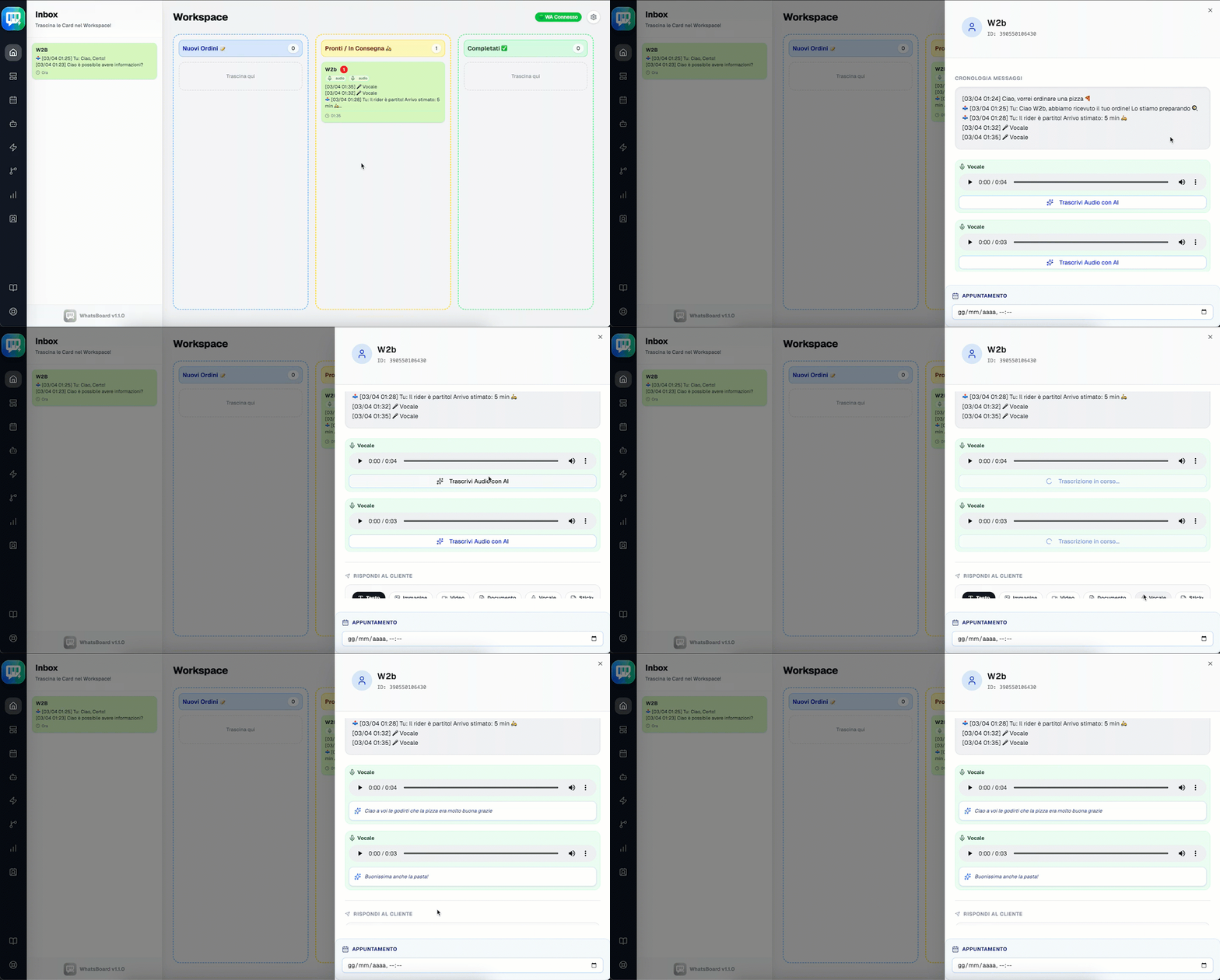
Quando ricevi un audio, apri la chat nel CRM. Sotto il player audio vedrai il bottone "Trascrivi Audio con AI". Cliccalo e attendi qualche secondo: l'Intelligenza Artificiale "ascolterà" l'audio per te e ti scriverà il testo esatto a schermo.
Privacy Garantita al 100%
Il modello di Intelligenza Artificiale (Whisper) viene scaricato e gira fisicamente sul processore del tuo computer. L'audio vocale del tuo cliente NON viene mai inviato a server esterni, né a OpenAI, né a noi. Nessuno potrà mai intercettare le conversazioni private dei tuoi clienti.
10. Calendario Appuntamenti
WhatsBoard include un calendario integrato per gestire le prenotazioni, i sopralluoghi o le scadenze dei tuoi clienti, senza dover usare app esterne.
Guarda il Video Tutorial
Durata: 60 secondi
Come fissare un appuntamento
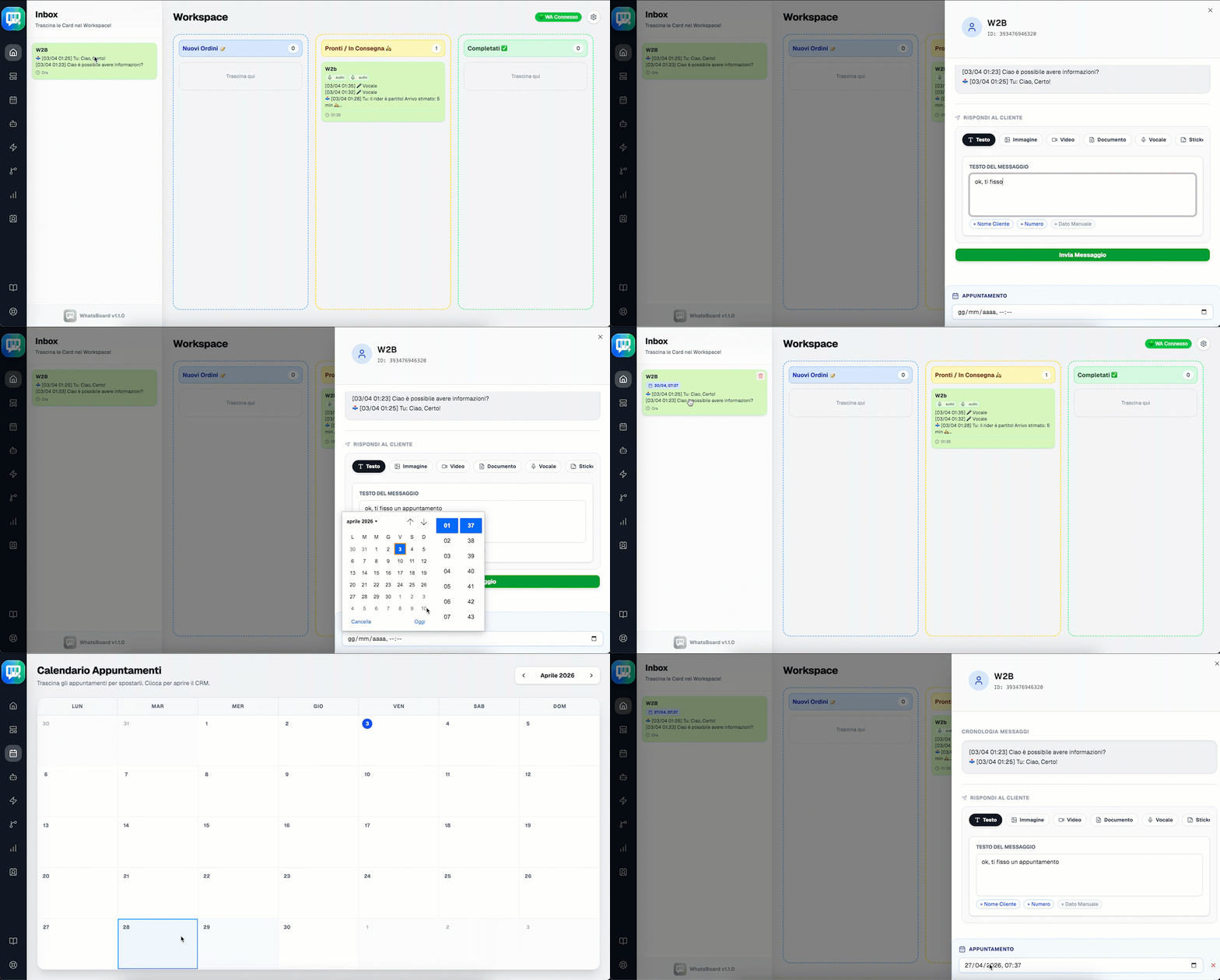
Clicca su qualsiasi card (o cerca il cliente in Rubrica) per aprire il pannello laterale del CRM. Scorri in basso fino alla sezione Appuntamento e inserisci Data e Ora. Sulla card nel Kanban apparirà magicamente un badge azzurro con la data.
Promemoria Automatici (No-Show)
Vai in Impostazioni > Automazioni & Assenza e crea i tuoi modelli di promemoria (es. "24 Ore Prima"). Quando fissi un appuntamento nel CRM, vedrai comparire i bottoncini dei promemoria. Cliccali per attivarli: il sistema calcolerà da solo quando inviare il messaggio. Se sposti la data, il sistema ricalcolerà l'invio in automatico! Puoi anche spuntare la casella per eliminare automaticamente l'appuntamento una volta passato.
Invio Eventi Nativi WhatsApp
Vuoi stupire i tuoi clienti? Dopo aver fissato la data, clicca sul bottone verde "Invia Invito Evento WA" nel CRM. Potrai inviare una card evento ufficiale di WhatsApp con tanto di posizione GPS cliccabile e link per la videochiamata. Un tocco di classe che pochissime aziende usano.
Il Calendario Magico (Drag & Drop)
Clicca sull'icona del Calendario nella barra laterale sinistra. Vedrai tutti i tuoi appuntamenti distribuiti nel mese. Un cliente ti chiede di spostare la visita a domani? Prendi l'appuntamento col mouse e trascinalo sul nuovo giorno. Il sistema aggiornerà la data mantenendo l'orario originale. Cliccando sull'appuntamento nel calendario, si aprirà subito la chat del cliente per scrivergli.
11. Tablet Mode (Lavoro in Team)
Licenza ProWhatsBoard è progettato per far lavorare tutto il tuo team in sincronia, senza dover pagare licenze aggiuntive per ogni dipendente o postazione.
Guarda il Video Tutorial
Durata: 30 secondi
Come collegare un Tablet o Smartphone:
- Assicurati che il PC principale (dove è installato WhatsBoard) e il Tablet siano collegati alla stessa rete Wi-Fi del negozio.
- Trova l'indirizzo IP locale del tuo PC principale:
- Su Windows: Apri il Prompt dei Comandi, scrivi
ipconfige premi Invio. Cerca la riga "Indirizzo IPv4" (es.192.168.1.50). - Su Mac: Vai in Impostazioni di Sistema > Rete > Wi-Fi > Dettagli. Troverai l'Indirizzo IP.
- Su Windows: Apri il Prompt dei Comandi, scrivi
- Apri il browser (Safari o Chrome) sul Tablet.
- Nella barra degli indirizzi digita l'IP del PC seguito da
:3000(Esempio: http://192.168.1.50:3000).
Il Tablet caricherà istantaneamente l'interfaccia di WhatsBoard. Qualsiasi card spostata dal tablet si aggiornerà in tempo reale sul PC, e viceversa. Il lavoro di squadra perfetto.
12. Analytics & Manutenzione
Analytics (Licenza Pro)
Vai in Statistiche (nella barra laterale). Qui troverai una dashboard che ti mostra i numeri vitali del tuo business: quanti clienti unici hai gestito, quanti messaggi sono in attesa nella Inbox e il carico di lavoro distribuito per ogni singola colonna del tuo Kanban.
Notifiche Desktop
Vai in Impostazioni > Profilo & Connessione e spunta "Abilita Notifiche". Il tuo sistema operativo ti chiederà il permesso. Una volta concesso, riceverai un popup visivo e sonoro in basso a destra ogni volta che un cliente ti scrive, anche se WhatsBoard è ridotto a icona.
Pulizia Database (Importante)
Poiché WhatsBoard salva tutte le foto, i video e gli audio sul tuo PC per garantirti la massima privacy, dopo qualche mese il database potrebbe diventare pesante e rallentare il computer.
Vai in Impostazioni > Profilo & Connessione e clicca su "Pulisci Allegati Vecchi". Questa funzione eliminerà definitivamente i file multimediali più vecchi di 30 giorni, liberando RAM e spazio su disco.
Tranquillo: i testi dei messaggi e i contatti non verranno mai cancellati.
13. Rubrica, Blacklist & Sincronizzazione
WhatsBoard crea automaticamente un'anagrafica per ogni persona che ti scrive. Clicca sull'icona Rubrica Clienti nella barra laterale sinistra per accedervi.
Gestione dei Contatti
- Apertura Rapida (CRM): Cerca un cliente per nome o numero. Cliccando sulla sua riga, si aprirà istantaneamente lo storico della chat (CRM), anche se in quel momento non ha una card attiva nel Kanban.
- Rinomina: Spesso WhatsApp fornisce solo il numero. Clicca su "Rinomina" per assegnare il vero nome (es. "Mario Fornitore"). Questo nome si aggiornerà ovunque: nel Kanban, nella Inbox e nelle variabili dei messaggi automatici.
- Pulizia: Puoi eliminare i contatti inutili con l'icona del cestino.
Ignorare i Contatti (Moglie, Colleghi, ecc.)
Se usi il tuo numero personale, non vuoi che i messaggi di amici o parenti intasino la Inbox dei clienti. Ecco come fare:
- Dalla Inbox: Passa il mouse sulla card del contatto e clicca sull'icona della campanellina sbarrata in alto a destra. Il contatto scomparirà dalla Inbox e i suoi futuri messaggi verranno ignorati silenziosamente.
- Sblocco: Vai in Rubrica. Vedrai un badge grigio "Ignorato" vicino al suo nome. Clicca su "Non Ignorare" per farlo tornare visibile nella Inbox.
Sincronizzazione Messaggi dal Telefono
Sei fuori negozio e rispondi a un cliente direttamente dall'app di WhatsApp sul tuo telefono? Nessun problema. WhatsBoard intercetta la tua risposta e la aggiunge automaticamente allo storico del CRM (con la dicitura 📤 Tu:), così quando torni al PC non perdi il filo del discorso.
Nota: Per non creare confusione, WhatsBoard salva i messaggi inviati dal telefono SOLO se il cliente si trova già nella Inbox o in una colonna del Kanban.
La Blacklist (Anti-Spam)
Per rispettare le normative e non infastidire i clienti, abbiamo integrato un sistema di Blacklist:
- Blocco Automatico (STOP): Se un cliente risponde scrivendo esattamente "STOP", il sistema lo inserisce in Blacklist. Tutte le automazioni verso di lui verranno bloccate. Riceverà solo un messaggio di conferma disiscrizione.
- Blocco Manuale: Dalla Rubrica, clicca sull'icona del divieto per bloccare manualmente un seccatore.
- Sblocco Intelligente: Se un cliente in Blacklist ti scrive e interagisce con il tuo Chatbot, il sistema capisce che è tornato interessato e lo sblocca automaticamente.
14. Assistenza & Ticket Integrati
Hai trovato un bug o hai un'idea geniale per una nuova funzione? Non devi impazzire a cercare la nostra email o uscire dal programma.
Come aprire un Ticket
Clicca sull'icona Assistenza & Ticket (il salvagente) nella barra laterale sinistra dell'app. Troverai un modulo guidato in 3 step:
- Scegli il tipo di richiesta (Segnala un Bug, Richiedi Funzionalità, Domanda Generica).
- Descrivi il problema nel dettaglio.
- Invia il ticket. Arriverà direttamente ai nostri sviluppatori con in allegato la versione esatta del tuo software, permettendoci di aiutarti molto più velocemente.